
Hikvision Hik-Connect Kamera Kurulumu Nasıl Yapılır? Telefondan Kamera İzleme Rehberi
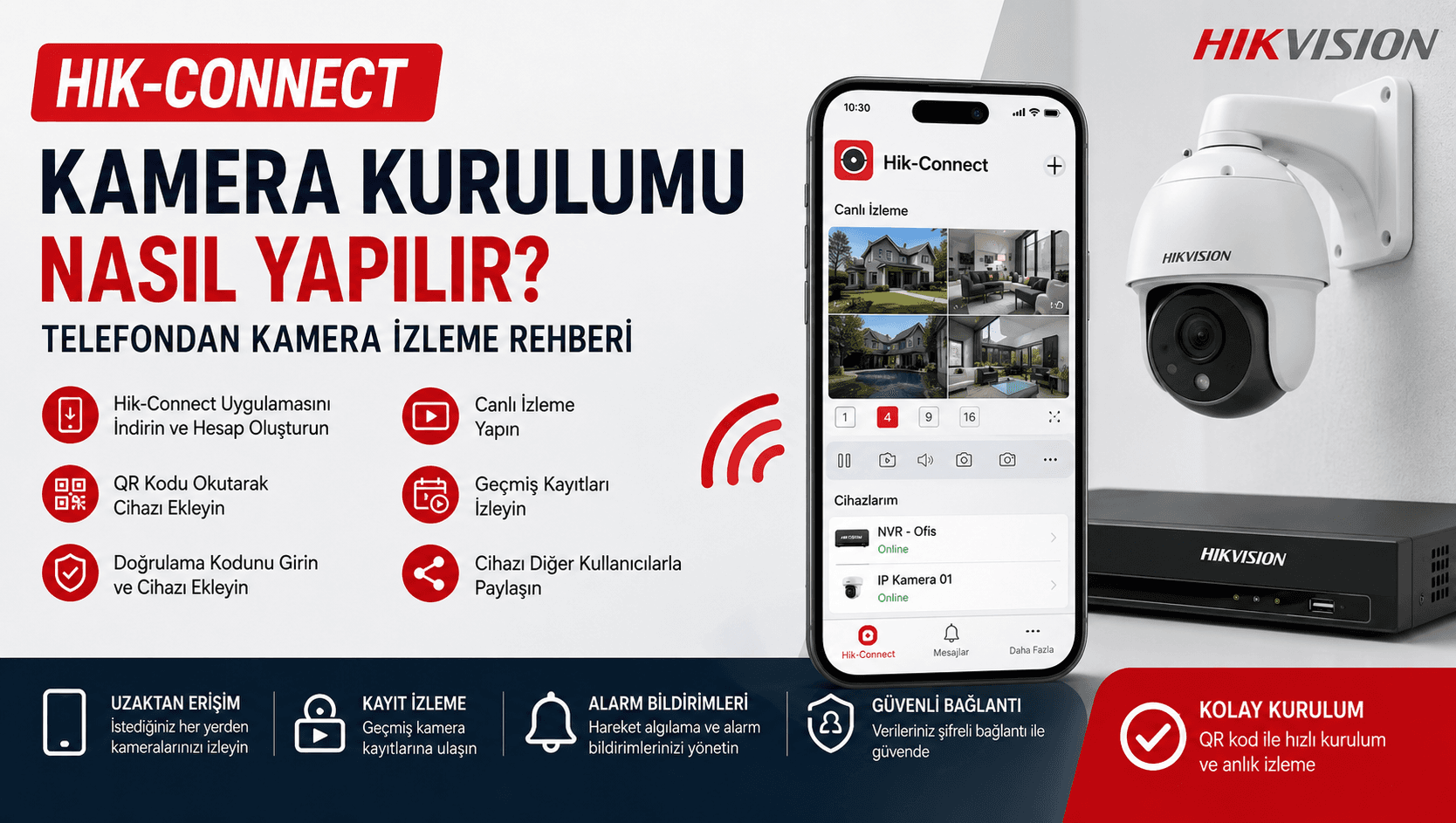
Hik-Connect kurulumu nasıl yapılır? Hikvision kamerayı telefona bağlama, QR kod ile ekleme, canlı izleme ve geçmiş kayıtları izleme adımlarını öğrenin
Hik-Connect Kamera Kurulumu Nasıl Yapılır? Hikvision Kameraları Telefondan İzleme Rehberi
Hikvision kamera sisteminizi cep telefonundan canlı izlemek, geçmiş kamera kayıtlarına ulaşmak ve güvenlik sisteminizi uzaktan kontrol etmek için Hik-Connect uygulamasını kullanabilirsiniz.
Hik-Connect; Hikvision IP kamera, NVR ve DVR/XVR kayıt cihazlarının internet üzerinden cep telefonu veya tablet ile görüntülenmesini sağlayan uzaktan erişim platformudur.
Bu rehberde Hik-Connect kurulumu nasıl yapılır, Hikvision kamera telefona nasıl bağlanır, kamera nasıl eklenir ve uzaktan kamera izleme nasıl yapılır? sorularını adım adım anlatıyoruz.
Hik-Connect Nedir?
Hik-Connect, Hikvision güvenlik sistemlerinin uzaktan yönetilmesini sağlayan mobil uygulama ve bağlantı hizmetidir.
Hik-Connect üzerinden desteklenen cihazlarda:
Kameraları canlı izleyebilirsiniz.
Geçmiş kamera kayıtlarını oynatabilirsiniz.
Birden fazla kamerayı tek uygulamada görüntüleyebilirsiniz.
PTZ kamera kontrolü yapabilirsiniz.
Anlık görüntü alabilirsiniz.
Telefon üzerinden manuel video kaydı yapabilirsiniz.
Cihazları başka Hik-Connect kullanıcılarıyla paylaşabilirsiniz.
Desteklenen sistemlerde alarm ve olay bildirimlerini yönetebilirsiniz.
Bu sayede evinizde, iş yerinizde, fabrikanızda, mağazanızda veya sitenizde bulunan Hikvision kamera sistemini internet bağlantısı bulunan farklı bir konumdan kontrol edebilirsiniz.
Hikvision Kamera Sistemi Hik-Connect'e Nasıl Bağlanır?
Hik-Connect üzerinden uzaktan kamera izlemek için öncelikle kamera veya kayıt cihazının internete bağlı olması gerekir.
Birden fazla kameradan oluşan NVR/DVR sistemlerinde genellikle kayıt cihazının Hik-Connect hesabına eklenmesi yeterlidir. Kayıt cihazına bağlı kameralar daha sonra uygulama içerisinde görüntülenebilir.
Bağımsız çalışan Hikvision IP kameralar ise uygun modellerde doğrudan Hik-Connect hesabına eklenebilir.
1. Kamera ve Kayıt Cihazı Bağlantılarını Yapın
İlk olarak kamera sisteminin fiziksel bağlantıları tamamlanmalıdır.
IP kamera sistemlerinde genel bağlantı yapısı şöyledir:
IP Kamera → PoE NVR / PoE Switch → Modem / Router → İnternet
AHD/HD-TVI kamera sistemlerinde ise:
Kamera → DVR → Modem / Router → İnternet
Hik-Connect'in uzaktan çalışabilmesi için NVR, DVR veya bağımsız IP kameranın internete erişebilmesi gerekir.
2. Hikvision Kayıt Cihazını İnternete Bağlayın
NVR veya DVR cihazının LAN/network bağlantısını modem veya router'a bağlayın.
Kayıt cihazının ağ ayarlarına girerek cihazın geçerli bir:
IP adresi
Alt ağ maskesi
Ağ geçidi (Gateway)
DNS adresi
aldığından emin olun.
Birçok sistemde DHCP etkinleştirilerek ağ bilgilerinin modemden otomatik olarak alınması sağlanabilir.
Hik-Connect durumunun Online olabilmesi için kayıt cihazının internet erişiminin düzgün çalışması gerekir.
3. Hik-Connect Platform Access Ayarını Açın
Hikvision cihazınızın menüsüne giriş yapın.
Model ve yazılım sürümüne göre menü isimleri küçük farklılıklar gösterebilse de Hik-Connect ayarları genellikle ağ ayarları içerisindeki Platform Access / Platform Erişimi bölümünde bulunur.
Hikvision IP kameranın web arayüzünde örneğin:
Configuration → Network → Advanced Settings → Platform Access
bölümünden Hik-Connect hizmeti etkinleştirilebilir.
Platform Access bölümünde:
Enable / Etkinleştir
seçeneğini aktif hale getirin.
Ardından cihaz sizden bir Verification Code / Doğrulama Kodu oluşturmanızı isteyebilir.
Örnek:
TKBS2026
Bu kodu unutmayın. Hik-Connect uygulamasına cihaz eklenirken doğrulama kodu istenebilir.
Güvenlik nedeniyle kolay tahmin edilebilir doğrulama kodları kullanmamanız önerilir.
4. Platform Access Durumunu Kontrol Edin
Hik-Connect etkinleştirildikten sonra Platform Access ekranında bağlantı durumunu kontrol edin.
Bağlantının doğru olması halinde cihazın durumu:
Online
olarak görünmelidir.
Eğer:
Offline
yazıyorsa cihaz Hik-Connect sunucularına ulaşamıyor demektir.
Bu durumda internet bağlantısı, ağ geçidi ve DNS ayarlarının kontrol edilmesi gerekir.
Hik-Connect Telefona Nasıl Kurulur?
Kamera sisteminin ağ ayarları tamamlandıktan sonra cep telefonuna Hik-Connect uygulaması kurulabilir.
1. Hik-Connect Uygulamasını Kurun
Telefonunuza uygun Hik-Connect uygulamasını yükleyin.
Uygulamayı açtıktan sonra ülke/bölge seçimini yapın.
Ardından mevcut hesabınızla giriş yapabilir veya yeni bir Hik-Connect hesabı oluşturabilirsiniz.
Yeni hesap oluştururken telefon numarası veya e-posta gibi sunulan kayıt seçeneklerinden yararlanabilirsiniz.
2. Hik-Connect'e Kamera veya Kayıt Cihazı Ekleyin
Hik-Connect uygulamasına giriş yaptıktan sonra ana ekrandaki:
"+" / Cihaz Ekle
butonuna basın.
En kolay yöntem QR kod ile cihaz eklemektir.
QR Kod Tara seçeneğine girin ve kamera veya kayıt cihazına ait QR kodu telefonunuzun kamerasıyla okutun.
QR kod genellikle cihaz etiketi üzerinde bulunabilir. Bazı cihazlarda gerekli QR kod bilgisine cihaz menüsünden de ulaşılabilir.
3. Doğrulama Kodunu Girin
QR kod tarandıktan sonra Hik-Connect cihazı algılar.
Gerekli olması halinde sizden:
Verification Code / Doğrulama Kodu
istenir.
Buraya Platform Access ayarları sırasında oluşturduğunuz doğrulama kodunu girin.
Bazı cihazlarda varsayılan doğrulama kodu cihaz etiketi üzerinde de bulunabilir.
Doğrulama işlemi tamamlandıktan sonra cihaz Hik-Connect hesabınıza eklenir.
Hikvision Kameralar Telefondan Nasıl İzlenir?
Cihaz başarıyla eklendikten sonra Hik-Connect ana ekranında kamera sisteminiz görünür.
Cihazın üzerine dokunun.
Ardından görüntülemek istediğiniz kamerayı veya kameraları seçerek:
Live View / Canlı İzleme
ekranını açın.
Artık Hikvision kameralarınızı cep telefonunuzdan canlı olarak izleyebilirsiniz.
İnternet bağlantınız olduğu sürece sisteminizi ev dışından, iş yerinden veya farklı bir şehirden görüntüleyebilirsiniz.
Hik-Connect'te Geçmiş Kamera Kayıtları Nasıl İzlenir?
Hik-Connect yalnızca canlı kamera görüntüsünü izlemek için kullanılmaz.
Kayıt cihazında HDD veya kamerada desteklenen bir depolama alanı bulunuyorsa geçmiş görüntülere de erişilebilir.
Bunun için ilgili kamerayı seçerek:
Playback / Oynatma
bölümüne girin.
Tarih ve saat seçimi yaptıktan sonra kayıt zaman çizelgesi üzerinden geçmiş görüntüleri izleyebilirsiniz.
Örneğin bir olayın saat 14:30 civarında gerçekleştiğini düşünüyorsanız ilgili tarihi seçerek zaman çizelgesini 14:30'a getirebilirsiniz.
Hik-Connect QR Kod Olmadan Kamera Ekleme
QR kod okunmuyorsa cihaz bazı durumlarda manuel olarak da eklenebilir.
Hik-Connect içerisinde:
Cihaz Ekle → Manuel Ekleme
bölümünü kullanabilirsiniz.
Cihazın seri numarası ve gerekli doğrulama bilgileri kullanılarak cihaz hesabınıza eklenebilir.
Hik-Connect ayrıca uygun kullanım senaryolarında IP/Domain üzerinden cihaz ekleme yöntemini de destekler.
Hik-Connect Offline Sorunu Nasıl Çözülür?
Hik-Connect kullanıcılarının karşılaşabileceği en yaygın sorunlardan biri cihazın Offline görünmesidir.
Hik-Connect Offline sorunu yaşıyorsanız sırasıyla şunları kontrol edin:
NVR/DVR veya IP kameranın internete bağlı olduğundan emin olun.
Modem ile kayıt cihazı arasındaki Ethernet kablosunu kontrol edin.
Cihazın IP adresini kontrol edin.
Gateway / Ağ Geçidi bilgisinin doğru olduğundan emin olun.
DNS ayarlarını kontrol edin.
Platform Access özelliğinin etkin olduğunu kontrol edin.
Platform Access ekranındaki durum bilgisini kontrol edin.
Modem ve kayıt cihazını yeniden başlatın.
İnternet bağlantısının aktif olduğundan emin olun.
Platform Access bölümünde Online görünüyorsa Hik-Connect bağlantısı kurulmuş demektir.
Hik-Connect "Cihaz Başka Hesaba Eklenmiş" Hatası
QR kodu okuttuğunuzda cihazın başka bir Hik-Connect hesabına bağlı olduğuna ilişkin uyarı alabilirsiniz.
Bu durumda cihaz daha önce başka bir Hik-Connect hesabına eklenmiş olabilir.
Cihazın yeni hesaba eklenebilmesi için mevcut hesaptan kaldırılması veya desteklenen cihazlarda Unbind / Bağlantıyı Kaldır işleminin gerçekleştirilmesi gerekir.
İkinci el kayıt cihazlarında veya daha önce başka bir kullanıcı tarafından kurulmuş sistemlerde bu durumla karşılaşılabilir.
Hik-Connect Doğrulama Kodu Nedir?
Hik-Connect doğrulama kodu, cihazın görüntülerinin yetkisiz kişiler tarafından izlenmesini engellemeye yardımcı olan güvenlik bilgilerinden biridir.
Cihaz Hik-Connect hesabına eklenirken bu kod istenebilir.
Doğrulama kodu cihaz etiketinde bulunabilir veya Platform Access özelliği etkinleştirilirken kullanıcı tarafından oluşturulmuş olabilir.
Hikvision cihaz şifresi ile Hik-Connect doğrulama kodunun aynı bilgi olmadığını unutmayın.
Hik-Connect ile Aynı Kamerayı Birden Fazla Telefonda İzleyebilir miyim?
Evet. Hik-Connect cihaz paylaşımı özelliği sayesinde güvenlik sistemi farklı Hik-Connect kullanıcılarıyla paylaşılabilir.
Bu özellik özellikle:
Apartman ve site yönetimlerinde
İşletmelerde
Mağazalarda
Fabrikalarda
Ofislerde
Aile kullanımında
oldukça kullanışlıdır.
Yetkilendirme yapılırken yalnızca güvenilir kişilere kamera erişimi verilmesi önerilir.
Hikvision Kameraları Bilgisayardan İzlemek Mümkün mü?
Evet.
Hikvision kamera sistemlerini bilgisayardan yönetmek ve izlemek için iVMS-4200 yazılımı kullanılabilir.
Bu sayede bilgisayar üzerinden canlı kamera görüntülerini izlemek, desteklenen cihazlarda kayıtları görüntülemek ve çeşitli cihaz yönetim işlemlerini gerçekleştirmek mümkündür.
Hik-Connect Kamera Kurulumu İçin Neler Gereklidir?
Özet olarak uzaktan kamera izleme için:
Hikvision kamera sistemi + NVR/DVR veya bağımsız IP kamera + internet bağlantısı + Hik-Connect hesabı
gereklidir.
Temel kurulum sırası ise:
Kameraları bağla → NVR/DVR'ı internete bağla → Platform Access'i etkinleştir → Online durumunu kontrol et → Hik-Connect'i telefona kur → QR kodu tara → Doğrulama kodunu gir → Kameraları canlı izle
şeklindedir.
Sık Sorulan Sorular
Hik-Connect Kamera Kurulumu – Sık Sorulan Sorular
Hik-Connect ile Hikvision kamera telefona nasıl bağlanır?
Hikvision kamera veya kayıt cihazını internete bağlayın, cihaz menüsünden Hik-Connect Platform Access özelliğini etkinleştirin. Ardından Hik-Connect uygulamasında cihazın QR kodunu taratarak sisteme ekleyebilirsiniz.
Hikvision kameraları telefondan nasıl izleyebilirim?
Hik-Connect uygulamasına kamera, NVR veya DVR cihazınızı ekledikten sonra Live View / Canlı İzleme bölümünden kameralarınızı internet üzerinden canlı izleyebilirsiniz.
Hik-Connect kurulumu için sabit IP adresi gerekiyor mu?
Hayır. Standart Hik-Connect bulut bağlantısında genellikle sabit IP adresine ihtiyaç duyulmaz. Cihazın internete bağlı ve Hik-Connect durumunun Online olması yeterlidir.
Hikvision NVR Hik-Connect'e nasıl eklenir?
NVR cihazını internete bağladıktan sonra Platform Access bölümünden Hik-Connect'i etkinleştirin. Daha sonra Hik-Connect uygulamasında cihazın QR kodunu taratarak NVR'ı hesabınıza ekleyebilirsiniz.
Hikvision DVR telefona nasıl bağlanır?
DVR cihazının modem veya router ile internet bağlantısını sağlayın. Platform Access üzerinden Hik-Connect'i etkinleştirdikten sonra cihazı QR kod ile Hik-Connect uygulamasına ekleyebilirsiniz.
Hik-Connect'te bütün kameraları tek tek eklemek gerekiyor mu?
NVR veya DVR kullanılan çok kameralı sistemlerde genellikle kayıt cihazını Hik-Connect hesabına eklemek yeterlidir. Kayıt cihazına bağlı kamera kanalları uygulamada görüntülenebilir.
Hikvision IP kamera NVR olmadan telefondan izlenebilir mi?
Hik-Connect destekleyen bağımsız Hikvision IP kameralar, uygun ağ ve cihaz yapılandırması yapıldığında doğrudan Hik-Connect hesabına eklenerek telefondan izlenebilir.
Hik-Connect QR kodu nerede bulunur?
Cihaza ait QR kod genellikle ürün etiketi üzerinde bulunur. Cihaz modeline göre Hik-Connect veya Platform Access menüsünde de cihaz eklemek için gerekli bilgiler görüntülenebilir.
Hik-Connect doğrulama kodu nedir?
Doğrulama kodu, Hik-Connect üzerinden cihaz görüntülerine erişimde kullanılan güvenlik bilgilerinden biridir. Cihaz etiketinde bulunabilir veya Platform Access kurulumu sırasında oluşturulmuş olabilir.
Hik-Connect Online olmuyor, ne yapmalıyım?
Öncelikle cihazın internet bağlantısını kontrol edin. IP adresi, Gateway ve DNS ayarlarının doğru olduğundan emin olun. Ardından Platform Access'in etkin olduğunu ve bağlantı durumunun Online göründüğünü kontrol edin.
Hik-Connect Offline hatası neden olur?
İnternet bağlantısının kesilmesi, hatalı Gateway veya DNS ayarları, Ethernet kablosu problemi ya da Platform Access ayarlarının yanlış olması Hik-Connect'in Offline görünmesine neden olabilir.
Hik-Connect cihaz başka hesaba eklenmiş hatası nasıl çözülür?
Bu uyarı cihazın daha önce başka bir Hik-Connect hesabına bağlandığını gösterir. Cihazın eski hesaptan kaldırılması veya desteklenen modellerde Unbind işleminin gerçekleştirilmesi gerekebilir.
Hik-Connect ile geçmiş kamera kayıtları nasıl izlenir?
Hik-Connect uygulamasından ilgili kamerayı seçerek Playback / Oynatma bölümüne girin. Tarih ve saat seçerek NVR, DVR veya kamerada bulunan geçmiş kayıtları görüntüleyebilirsiniz.
Hik-Connect ile aynı kamerayı iki telefondan izleyebilir miyim?
Evet. Hik-Connect'in cihaz paylaşım özelliği kullanılarak kamera sistemi başka Hik-Connect hesaplarıyla paylaşılabilir. Böylece yetkilendirilen kişiler kendi telefonlarından sisteme erişebilir.
Hikvision kamerayı uzaktan izlemek için port açmak gerekiyor mu?
Standart Hik-Connect bulut bağlantısında genellikle modem üzerinden manuel port yönlendirme yapılması gerekmez. IP/Domain gibi farklı bağlantı yöntemlerinde ise ek ağ ayarları gerekebilir.
Hik-Connect internet olmadan çalışır mı?
Hik-Connect üzerinden dışarıdan uzaktan erişim için kamera veya kayıt cihazının internete bağlı olması gerekir. Yerel ağ üzerinden kullanım ise sistemin yapılandırmasına göre farklılık gösterebilir.
Hik-Connect ile kamera kayıtlarını bilgisayardan izleyebilir miyim?
Hikvision sistemlerinin bilgisayar üzerinden canlı izlenmesi ve yönetilmesi için iVMS-4200 gibi Hikvision istemci yazılımları kullanılabilir.
Hikvision kamera kurulumunu kendim yapabilir miyim?
Temel bağlantı bilgisine sahip kullanıcılar kurulumu gerçekleştirebilir. Ancak IP yapılandırması, PoE bağlantısı, kayıt ayarları, HDD kurulumu ve uzaktan erişim gibi işlemler için profesyonel kurulum desteği tercih edilebilir.
Hik-Connect kamera kurulumu ne kadar sürer?
Fiziksel kamera sistemi daha önce kurulmuş ve cihaz internete bağlıysa Hik-Connect tanımlama işlemi genellikle kısa sürede tamamlanabilir. Süre, ağ yapılandırması ve cihaz sayısına göre değişebilir.
Hik-Connect hangi Hikvision kameralarda çalışır?
Hik-Connect desteği modele ve cihaz yazılımına göre değişebilir. IP kamera, NVR ve DVR satın alırken ilgili modelin Hik-Connect desteğinin kontrol edilmesi önerilir.